Googleマップ印刷術!A4・1枚に綺麗に収める裏ワザとコンビニ活用法
ビジネスの案内状作成やイベントの配布資料、電波の届きにくい山間部への移動やシニア層向けの道案内など、デジタル全盛の2026年現在においても「紙の地図」を手元に残したいという需要は年間数千万件規模で根強く存在します。日常的にスマホやパソコンでGoogleマップを見慣れていても、いざプリンターやコンビニで出力しようとすると、思いがけないトラブルに直面するケースは少なくありません。
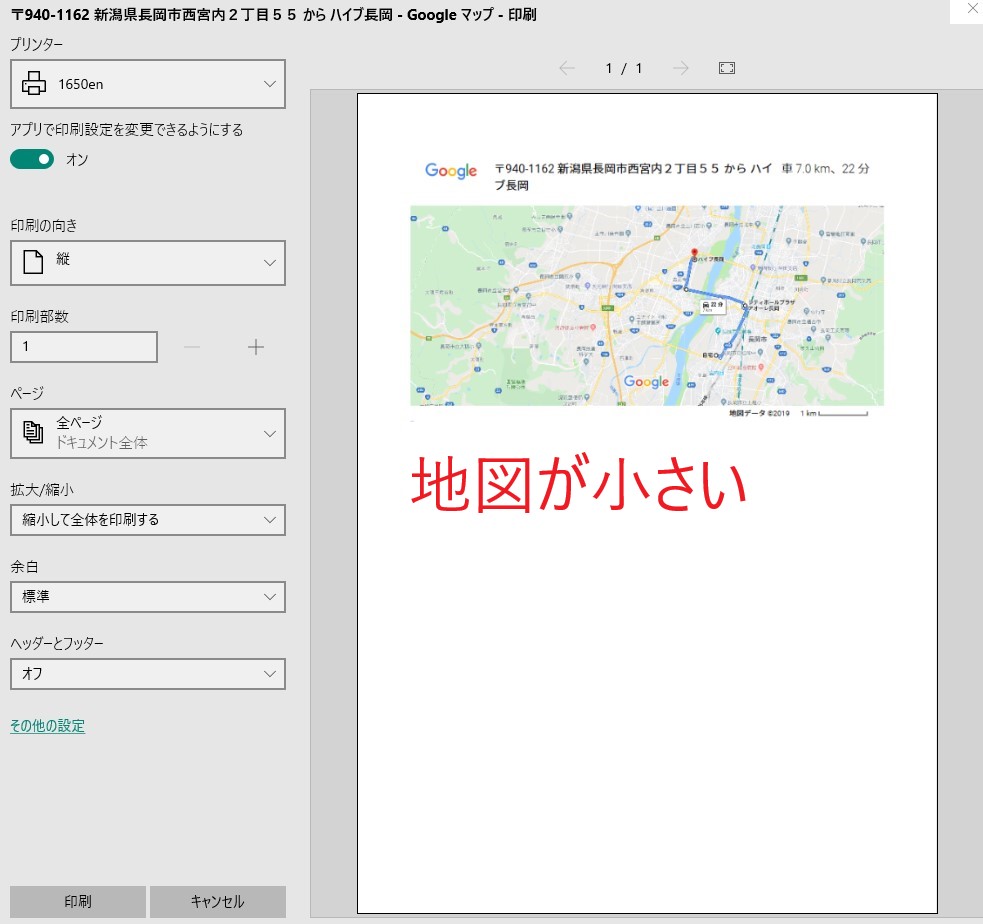
「印刷プレビューを見ると左右の端が切れる」「文字や建物名がぼやけて読めない」「不要な検索パネルが用紙の半分を占領してしまう」といったストレスは、Googleマップの仕様とプリンター側の設定ギャップから生じています。本稿では、PCやスマートフォン(iPhone/Android)からA4用紙1枚に美しく収める具体的な設定手順から、セブン-イレブン等のコンビニ印刷術、トラブルシューティング、さらには見落としがちな著作権ガイドラインまで、現場の検証データをもとに徹底解説します。
📌 【この記事の重要ポイントまとめ】
- 要点1:PC印刷時の「端切れ」はブラウザの印刷倍率(カスタム70〜80%)調整とGoogleマップ内蔵印刷機能の使い分けで完全に防げる。
- 要点2:スマホからはスクリーンショットやPDF保存を活用し、セブン-イレブン等のマルチコピー機アプリ経由で高画質出力が可能。
- 要点3:社内配布や案内状への無償利用は認められているが、クレジット(©Google)の保持が必須であり商用販売には厳格な規約が存在する。
【トラブル激減】GoogleマップをA4サイズ1枚に綺麗に収める印刷設定の極意
パソコンのブラウザ上でGoogleマップを開き、そのままキーボードの「Ctrl + P」(Macは「Cmd + P」)を押して印刷を実行すると、高確率でレイアウトが崩れます。画面上部の検索窓や左側のサイドパネルが用紙の左半分を圧迫し、肝心の目的地が右端に押し出されて切れてしまうためです。
用紙ぴったりに収めるための基本原則は、Googleマップ本体のメニュー内にある専用印刷機能を使用するか、ブラウザ側の印刷倍率を最適化することです。GoogleマップのUI(ユーザーインターフェース)右上または左メニュー内に配置されている「地図を印刷」を選択すると、画面上の不要な検索UIが排除され、上部にテキストメモ欄、中央に指定した地図領域のみが配置された印刷専用レイアウトが自動生成されます。
さらにGoogleマップ 印刷 パソコン設定において「端が切れる 対処法」として最も確実なのが、印刷プレビュー画面における「倍率」の手動変更です。プレビュー画面の「詳細設定」から倍率を「デフォルト」から「カスタム」へ切り替え、数値を「75%〜85%」程度に縮小指定します。これにより、用紙の周囲に適切なマージンが確保され、プリンターの物理的な印字限界による四方の見切れを確実に回避できます。
また、Googleマップ 印刷 範囲 指定方法のコツとして、印刷を実行する直前の画面上で「あらかじめ目的地の周囲を広めに表示させておく」ことが挙げられます。紙に出力される縦横比(アスペクト比)は一般的なA4用紙(1:1.414)ですが、PCディスプレイは16:9などの横長ワイドが主流です。画面の端ギリギリに目的地を配置していると、用紙の縦横比変換時に範囲外へと外れてしまうため、目的地の周囲に約20%の余白を持たせた状態で印刷プレビューを開くのが失敗を防ぐ黄金律です。

【デバイス別比較】PC・スマホ・コンビニ印刷の最適な選択肢
利用環境やプリンターの有無によって、最適な出力フローは異なります。オフィスや自宅のPCから出力する場合と、外出先でiPhoneなどのスマートフォンからコンビニのマルチコピー機を利用する場合の特性とコストを比較検証しました。
| 印刷方式・デバイス | 解像度・仕上がり品質 | コスト・所要時間目安 | 編集部の見解・おすすめ用途 |
|---|---|---|---|
| PCブラウザ(専用印刷機能) | 高精細(ベクターフォント維持) 地図記号や文字がくっきり出る | 用紙・インク代のみ 作業時間:約1分 | 案内状や社内資料など、メモやタイトルを添えてA4サイズ1枚に美しくまとめたいビジネス用途の標準。 |
| スマホ(iPhone/Android画面保存) | 画面解像度に依存 拡大縮小でややぼやけやすい | 用紙・インク代のみ 作業時間:約2分 | 自宅のWi-Fi対応プリンター(AirPrint等)へ直接飛ばす緊急用途向け。手軽だが広範囲の印刷には不向き。 |
| コンビニ(セブン-イレブン等) | 極めて高画質(レーザー複合機) 耐水性・発色性に優れる | 白黒20円/カラー60円(A4) 店舗移動時間+約1分 | 外出先での現地確認や、雨天時の屋外イベント、雨濡れが予想される現場作業用マップとして極めて優秀。 |
外出先で重宝するGoogleマップ 印刷 スマホの手順として、特に利用者の多いGoogleマップ 印刷 iPhoneやり方を整理します。Googleマップアプリ上には直接プリンターへ最適化して出力するボタンが存在しないため、以下の2通りのアプローチが確実です。
第一に、最も手軽なのは「画面のスクリーンショットを保存し、写真アプリの共有メニューから印刷またはコンビニアプリに送る」方法です。ただし、スマホの縦長画面をそのまま印刷すると上下に大きな余白が生まれるため、撮影後に写真編集機能で正方形や横長(4:3)にトリミングしてから出力すると、用紙を無駄なく活用できます。
第二に、Googleマップ 印刷 コンビニ セブンイレブンを利用する場合、「かんたんnetprint」アプリまたは「セブン-イレブン マルチコピー」アプリを活用します。スマホに保存した地図の画像ファイルやPDFをアプリに登録し、発行された8桁のプリント予約番号を店頭の複合機に入力するだけで、わずか数十秒で鮮明なレーザープリントが入手可能です。
【実態検証】利用者の生の声と現場目線で見えた「印刷の落とし穴」
「印刷してみたら目的地までの道順が抜けていた」「白黒コピーしたら道と建物の区別がつかない」といったトラブルは、ネット上のコミュニティ(SNSや知恵袋など)でも頻繁に相談が寄せられるテーマです。編集部が実際の出力テストと現場ユーザーの声をもとに検証した結果、見落としがちな3つの落とし穴が浮き彫りになりました。
第一の落とし穴は、Googleマップ 印刷 ルート案内 経路の印刷仕様です。PC版Googleマップで出発地と目的地を入力し、経路検索結果を表示させた状態でメニューから印刷を選ぶと、「テキストによる道順案内を含める」か「地図のみ」かを選択できます。ここで注意すべきは、長距離ルートの場合にテキスト指示が何ページにも及び、無駄に紙を消費してしまう点です。A4用紙1枚で完結させたい場合は、「地図のみ印刷」を選択したうえで、経由地や重要な交差点が拡大表示された状態の縮尺を個別調整するのがプロの鉄則です。
第二の落とし穴は、Googleマップ 印刷 白黒 モノクロ見やすく仕上げるための視認性問題です。オフィスの複合機やコンビニで経費削減のためにモノクロ印刷を選択すると、Googleマップ特有の「薄いグレー(市街地)」「薄い緑(公園・緑地)」「薄いベージュ(商業施設)」がすべて同階調のグレーに沈んでしまい、道路の境界線が完全に消失します。これを防ぐには、印刷設定でコントラストを「高」にするか、ブラウザの地図表示スタイルで幹線道路が強調される縮尺レベルまで一段階ズームインして出力する必要があります。衛星写真モードのままモノクロ印刷すると黒く塗りつぶされるため、必ず「標準地図」モードを選択してください。
第三の落とし穴は、Googleマップ 印刷 ピン メモ残す作業の難しさです。通常のGoogleマップ上でピンを立てただけの状態では、印刷時にピンの吹き出しや詳細情報が消えてしまうことがあります。集合場所の目印や駐車場の位置、注意事項を確実に紙面に残したい場合は、Google公式の「マイマップ(My Maps)」機能を活用するのが最も堅牢です。マイマップ上で独自のアイコンピンを配置し、メモを記載したカスタムマップを作成しておけば、印刷時にも指定したテキストやマーカーがそのまま紙面に反映されます。
【法務視点でチェック】Googleマップ印刷の著作権ガイドラインと商用利用の境界線
ビジネスシーンでGoogleマップを紙に印刷して配布する際、避けて通れないのがGoogleマップ 印刷 著作権 ガイドラインの遵守です。Googleが公開している「地理情報に関する許諾ガイドライン(Permissions)」に基づき、何が許可され、何が規約違反となるのかを明確に理解しておく必要があります。
Googleの公式規約上、個人的な利用や社内会議での参考資料配布、学校教育での利用などは基本的に許諾手続きなしで無償利用が認められています。また、企業の案内状やチラシ、パンフレットに「アクセス地図」として印刷して顧客に配布する行為も、一定のルールを守っていれば原則として認められています。
その際、絶対に破ってはならない決定的な条件が以下の2点です。
1. クレジット表記を絶対にトリミング(削除)しないこと
Googleマップの右下や下部には必ず「©2026 Google」やゼンリン等の地図データ提供元の著作権表示(アトリビューション)が入っています。画像を切り抜いて加工する際に、このクレジット部分を意図的に切り取ってチラシ等に掲載することは明確な規約違反となります。
2. 地図自体を主体とした商品として販売しないこと
印刷した地図そのものを有料で販売したり、有料の書籍・ガイドブックの主たるコンテンツとして無断で再許諾なしに掲載することは禁止されています。あくまで「自社店舗への道案内」といった付随的な情報伝達の範囲内で使用することが求められます。
【プロの結論】デジタル地図を紙に出力する際に向いている人・慎重になるべき人の判断基準
スマートフォンがあらゆる世代に行き渡った時代に、あえて「紙の地図」を出力する行為には、人間工学およびリスクマネジメントの観点から明確な合理性があります。紙媒体は「一覧性に優れ、全体の位置関係を直感的に把握しやすい」「バッテリー切れや通信障害の影響を一切受けない」「複数人で机の上に広げて同時に指を指しながら議論できる」という、デジタルデバイスが構造的に苦手とする強みを持っています。
しかし、用途によっては紙への出力が逆に非効率やトラブルを招くケースも存在します。以下の基準をもとに、紙で出力すべきか、スマートフォンのライブ共有で済ませるべきかを判断してください。
▼ Googleマップの紙印刷を強く推奨するケース(向いている用途)
- 屋外イベント・工事現場・配送業務:粉塵や直射日光、雨天リスクがあり、両手を使った作業中に即座に位置関係を確認したい現場環境。
- シニア層やデジタル機器に不慣れな層向けの案内状:結婚式、葬儀、地域説明会など、スマートフォンの操作に依存させない確実な案内が必要な場合。
- 防災備蓄・BCP対策:震災等の大規模停電や通信基地局ダウン時を想定した、避難所や重要拠点への徒歩帰宅・避難ルートの物理的保管。
▼ 紙印刷ではなくデジタル共有に留めるべきケース(慎重になるべき用途)
- リアルタイムの渋滞・運行遅延情報が必要な長距離移動:紙の地図は出力した瞬間に情報が固定化されるため、動的な交通状況変化に対応できません。
- 高精細な大判看板や商業ポスターへの利用:通常のGoogleマップを無理にB2やA1サイズなどに引き伸ばして印刷すると、解像度不足で極めて不鮮明になります。大判印刷には専用のベクターマップ素材やプロ向け地図APIの利用が必須です。

【グーグル マップ 印刷】に関するよくある質問(FAQ)
Q1:セブン-イレブンのマルチコピー機で印刷する一番簡単な方法は?
A1:スマホでGoogleマップの画面を開き、必要な範囲をスクリーンショットします。App StoreまたはGoogle Playから「かんたんnetprint」アプリ(会員登録不要)をダウンロードし、画像を登録して発行されたプリント予約番号を店頭マルチコピー機に入力する手順が最も手軽で迅速です。
Q2:印刷すると地図の文字や道路がぼやけて潰れてしまう場合の対処法は?
A2:PCブラウザの「縮小印刷」ではなく、Googleマップ画面上で一段階「ズームイン(拡大)」して地名や建物名を表示させてから印刷プレビューを開いてください。また、プリンターの印刷品質設定を「標準」から「きれい/高精細」に変更し、用紙設定を正しく合わせることで劇的に改善します。
Q3:地図上の検索バーや左側の案内パネルを消して、地図だけをすっきり印刷できますか?
A3:可能です。Googleマップ左上のメニュー(3本線アイコン等)をクリックし、「地図を印刷」を選択してください。自動的に検索バーや広告枠が消去された印刷専用画面に切り替わります。また、左パネルの折りたたみ矢印(<)をクリックして画面を広くした状態でスクリーンショットを撮影する手法も有効です。
Q4:自作のピンや手書きメモを入れた状態の地図を印刷できますか?
A4:Google公式の「Googleマイマップ」を使用することで、任意の場所に色のついたピンを立てたり、ルート線を描画したカスタム地図を作成・保存・印刷できます。また、印刷プレビュー上部にある「テキストを追加」欄を利用すれば、印刷用紙の最上部に任意のメモやタイトルを印字することが可能です。
まとめ:確実な印刷ステップで迷わない紙地図を作成しよう
Googleマップを紙に印刷する際のトラブルは、デバイスの特性と印刷機能の仕様を正しく把握することで100%防ぐことができます。パソコンからの出力であれば「Googleマップ内蔵の印刷機能」と「倍率75〜85%のカスタム縮小」を組み合わせること、スマートフォンからであれば「適切なトリミング」と「コンビニのネットプリント活用」が最短の解決策です。
物理的な紙の地図が持つ確実性と一覧性は、予期せぬトラブルや通信障害から身を守る強力なバックアップとなります。用途に合わせた正しい設定と著作権ルールの遵守を徹底し、見やすく分かりやすい高品質な地図プリントを作成・活用してください。 (出典: グーグル マップ 印刷(Yahoo!ニュース))
Webメディアの編集およびコンテンツ作成に従事。正確で質の高い情報発信を心掛けています。
