クリックポストのコンビニ印刷術!スマホ完結の2026年最新発送手順
フリマアプリでの商品発送や書類送付において、全国一律運賃と追跡サービスで高い利便性を誇る日本郵便の「クリックポスト」。自宅にプリンターを所有していない場合でも、スマートフォンさえあれば街中のコンビニに設置されたマルチコピー機を利用して、誰でも簡単に宛名ラベルを出力できます。
一方で、初めて利用する方の中には「スマホからどうやってPDFを転送するのか」「コンビニのレジでそのまま荷物を引き受けてもらえるのか」「白黒印刷でもバーコード読み取りに支障はないのか」といった疑問や不安を抱くケースも少なくありません。本記事では、セブン-イレブン、ローソン、ファミリーマートをはじめとする主要コンビニでの具体的な印刷手順から、最短・最安で発送を完結させるための注意点まで、最新の検証データをもとにわかりやすく解説します。
📌 【この記事の重要ポイントまとめ】
- 要点1:クリックポストの宛名ラベルはスマホでPDF保存後、コンビニのネットプリントサービスを使い白黒1枚20円(税込)で印刷可能
- 要点2:コンビニで行うのは「ラベル印刷のみ」であり、荷物の発送はコンビニレジではなく街の郵便ポスト投函または郵便窓口差し出しが必要
- 要点3:白黒印刷でもバーコードの読み取りに問題はなく、A4用紙の左上1/4を切り取って荷物に貼り付けるだけで発送準備が完了する
【プリンターなしでも大丈夫】クリックポストをコンビニで印刷する全体フロー
「自宅にプリンターがないからクリックポストは使えない」と諦める必要は一切ありません。現在ではスマートフォンと各コンビニチェーンの公式プリントサービスを連携させることで、会員登録なしでも数分で宛名ラベルを紙として手元に出力できる環境が整っています。
クリックポスト コンビニ印刷 やり方の全体的な流れは、大きく分けて以下の5つのステップで進行します。
1. スマホでクリックポストにログイン・決済:ブラウザからクリックポスト公式Webサイトにアクセスし、送り先住所や品名を入力してクレジットカードや各種決済を完了させます。
2. 宛名ラベルのPDF保存 スマホ:決済完了画面に表示される「印刷」ボタンをタップし、生成された宛名ラベルのPDFファイルを端末内にダウンロード・保存します。
3. プリント用アプリまたはWebサイトへ登録:利用するコンビニに対応したプリントアプリ(「かんたんnetprint」や「ネットワークプリント」)にPDFファイルをアップロードし、予約番号(またはユーザー番号・QRコード)を取得します。
4. 店舗のマルチコピー機で印刷:コンビニ店頭のマルチコピー機に番号を入力するかQRコードをかざし、クリックポスト 印刷 サイズ A4(白黒・等倍)を指定してプリントアウトします。
5. 切り取り・貼付・ポスト投函:印刷された用紙の左上部分を切り取り、荷物にしっかりと貼り付けたうえで、お近くの郵便ポストまたは郵便局の窓口へ差し出します。

【チェーン別】セブン・ローソン・ファミマでの印刷やり方と専用アプリ操作
コンビニで宛名ラベルを印刷する際は、利用する店舗チェーンによって使用するシステムと推奨アプリが異なります。いずれも操作手順はシンプルですが、事前に専用アプリをスマートフォンに導入しておくと店頭での作業が格段にスムーズになります。
1. セブン-イレブン(セブンイレブン ネットプリント クリックポスト)
セブン-イレブンでは、富士フイルムビジネスイノベーションが提供する「netprint」システムを利用します。最も手軽なのは、会員登録不要の無料アプリ「かんたんネットプリント」を使用する方法です。
かんたんネットプリント アプリ 使い方の手順は以下の通りです。
・アプリを起動し、右下の「+」ボタンから「文書ファイルを選ぶ」を選択します。
・スマホ内に保存したクリックポストのPDFファイルを選択します。
・用紙サイズ「A4」、カラーモード「白黒」を指定し、右上の「登録」をタップします。
・画面に8桁の「プリント予約番号」および「QRコード」が表示されます。
・店舗のマルチコピー機のタッチパネルで「プリント」>「ネットプリント」を選択し、予約番号を入力(またはQRコードリーダーにかざす)して現金を投入し印刷します。
2. ローソン・ファミリーマート(ローソン ファミリーマート ネットワークプリント)
ローソン、ファミリーマート、ポプラグループなどでは、シャープが提供する「ネットワークプリント(Network Print)」システムを利用します。こちらも専用アプリまたは公式LINEアカウントからの登録に対応しています。
・「ネットワークプリント」アプリを起動し、会員登録なしの「今すぐ印刷する」またはログインしてPDFをアップロードします。
・登録完了後に発行される「ユーザー番号(英数字)」または「QRコード」を控えます。
・店舗のマルチコピー機で「プリントサービス」>「ネットワークプリント」を選択します。
・ユーザー番号を入力またはQRコードをかざし、ファイル一覧から該当のPDFを選択します。
・用紙サイズ「A4」、カラーモード「白黒」を選択し、コインを投入して印刷を実行します。
【徹底比較】コンビニ各社の印刷料金・用紙サイズ・仕様まとめ
コンビニ各社で宛名ラベルを印刷する際の料金体系、対応ファイル、仕様の違いについて、客観的なデータを以下の比較表にまとめました。
| 項目 | 詳細・数値データ | 一般的な基準・相場 | 編集部の見解・評価 |
|---|---|---|---|
| 印刷料金(白黒) | 1枚 20円(税込) | 主要コンビニ全社一律20円 | 発送頻度が月数回程度であれば、家庭用プリンターの維持費より経済的 |
| 印刷料金(カラー) | 1枚 60円(税込) | 主要コンビニ全社一律60円 | 白黒で機能上全く問題ないため、コスト面から白黒印刷を強く推奨 |
| 指定用紙サイズ | A4普通紙(等倍印刷) | 日本郵便の規定サイズ:A4 | 用紙の「縮小・拡大」をせず等倍(100%)で印刷することが必須条件 |
| 対応アプリ・システム | セブン:かんたんnetprint ローソン・ファミマ:ネットワークプリント | 会員登録不要のWeb・アプリ対応 | どちらもQRコード読み取りに対応しており、店頭での入力手間は同等 |
| 予約番号の有効期限 | セブン(登録翌日23:59まで) ローソン・ファミマ(登録後約8日間) | 即日〜数日程度 | セブンの簡易版は期限が短いため、印刷直前のアップロードが確実 |

【実態検証】利用者の生の声と現場目線で見えたリアルな盲点
日本郵便の公式ガイドラインやSNS・ネットコミュニティに寄せられた実際のユーザー体験を検証すると、クリックポスト プリンターなし 発送を行う過程で、いくつかの典型的なつまずきポイントが存在することが判明しています。
最も多く見受けられるトラブルが、「コンビニのレジに荷物を持っていき、その場で発送を断られてしまう」というケースです。利用者の手記や体験談でも「ゆうパックやメルカリ便と同じ感覚でレジ店員に荷物を差し出したら、ここでは出せませんと言われて慌てた」という声が散見されます。コンビニで行えるのはあくまで「マルチコピー機による印刷」のみであり、クリックポストは日本郵便の管轄サービスであるため、発送自体は店舗外や敷地内に設置された郵便ポストへの投函、もしくは郵便窓口への差し出しが必須です。
また、「印刷した宛名ラベルをその場で荷物に貼ろうとしたが、ハサミやセロハンテープを持参しておらず貼り付けに苦労した」という現場の声も少なくありません。コンビニ店舗によっては文房具の貸出を行っていない場合もあるため、事前に道具を用意しておくか、一度帰宅して梱包を仕上げる導線を考慮しておく必要があります。
一般に知られていない誤解の是正とトラブル防止策
クリックポストの利用に関して、ネット上で散見される代表的な誤解と、現場で慌てないための正しい仕様を整理します。
誤解1:カラー印刷で出さないとバーコードが読み取れない?
「クリックポスト 白黒印刷 カラー印刷 違い」について懸念される方がいますが、結論として白黒印刷で何ら問題ありません。日本郵便の公式仕様においても、モノクロ印刷されたバーコードは仕分け機械で正常に読み取れるよう設計されています。クリックポスト 宛名ラベル 印刷 料金を抑えるためにも、白黒(20円)を選択するのが最も合理的です。ただし、コピー機のトナー切れやかすれがあるとクリックポスト コンビニ バーコード 読み取りエラーの原因になるため、出力後はバーコードの線が明瞭に印字されているか目視で確認しましょう。
誤解2:A4用紙の全面をそのまま貼る必要がある?
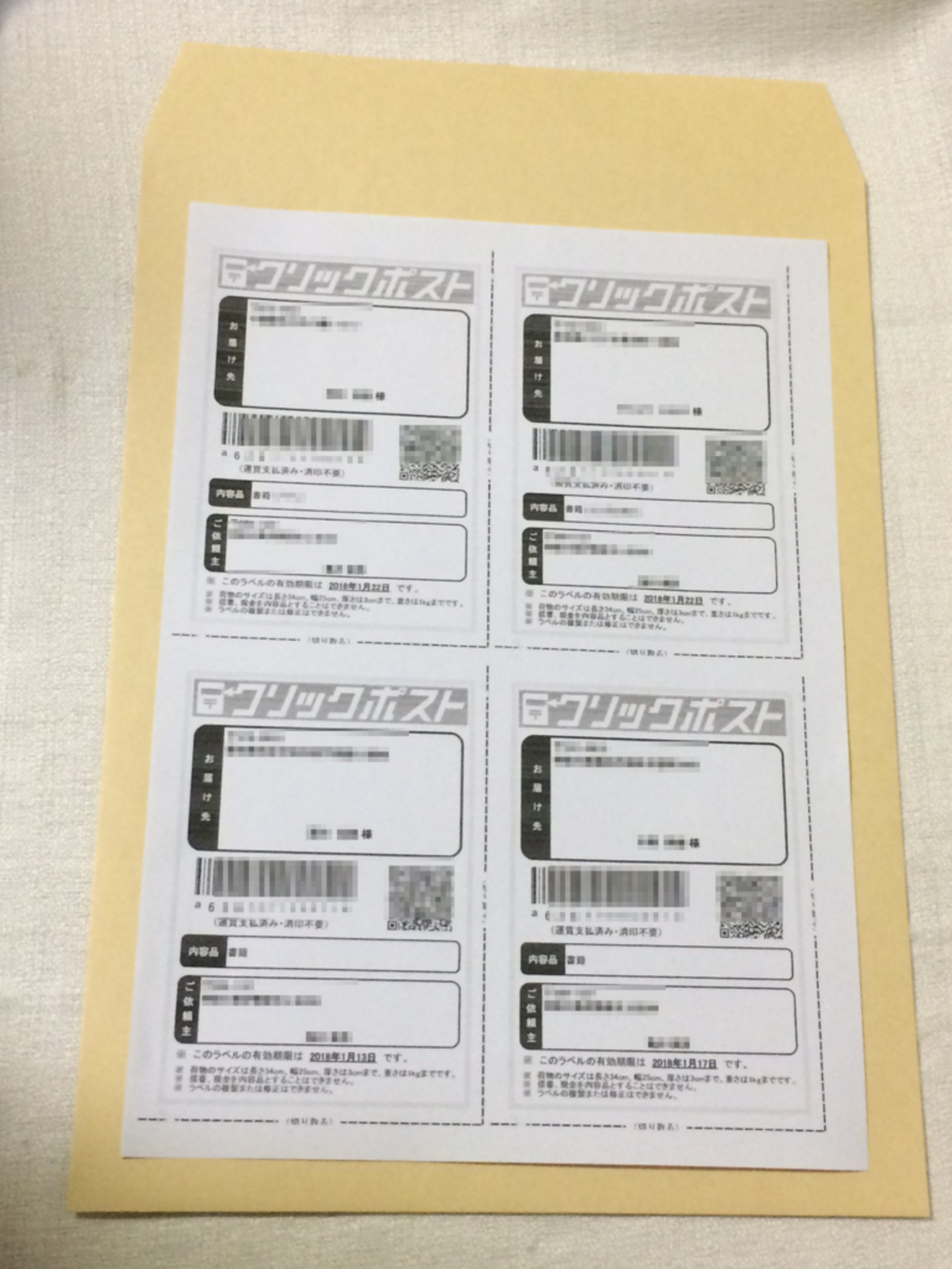
マルチコピー機から出力されるのはA4用紙ですが、実際に宛名ラベルとして使用するのは左上の1/4(A6サイズ相当)の領域のみです。残りの3/4には利用上の注意事項や控えが記載されています。荷物に貼り付ける際は、点線に沿って左上のラベル部分のみをハサミやカッターで切り取り、荷物の平らな面に剥がれないよう四隅をテープでしっかり固定してください。
誤解3:印刷に失敗したら運賃が二重請求される?
クリックポスト 印刷 失敗 再印刷の際、運賃の二重払いを心配する声がありますが、その心配は不要です。クリックポストの運賃決済は、郵便局の専用端末でバーコードが引き受けスキャンされた時点で初めて確定します。印刷がかすれたり紙詰まりを起こした場合は、有効期限内(発行日の翌日23時59分まで)であればWebサイトから何度でも再印字・再ダウンロードが可能です。無駄になるのはマルチコピー機の印刷代(20円)のみとなります。
【2026年最新】クリックポストの送り方と郵便ポスト投函手順
宛名ラベルが無事に印刷できたら、最終的な発送作業へと進みます。2026年最新 クリックポスト 送り方の規定サイズと投函の注意点を再確認しておきましょう。
【クリックポストの規格基準】
・長さ:14cm〜34cm(A4サイズ目安)
・幅:9cm〜25cm
・厚さ:3cm以内
・重量:1kg以内
クリックポスト 郵便ポスト投函 手順における最大の注意点は「厚さ3cm制限」の厳守です。宛名ラベルを貼る際、バーコード部分にセロハンテープの気泡やシワ、光の反射によるテカリが生じると機械読み取りが困難になる場合があります。バーコードの上には幅広の透明テープをピンと張るように貼るか、バーコード周辺の余白部分を留めるのが現場の知恵です。
ポスト投函口に無理やり押し込むと、投函後に荷物が破損したり厚さオーバーで返送されるリスクがあります。投函口にスムーズに通ることを確認して差し出してください。
【プロの結論】おすすめできる人・慎重になるべき人の判断基準
コンビニ印刷を利用したクリックポスト発送は非常に優れた選択肢ですが、個々の発送規模やライフスタイルによって向き・不向きが存在します。
【コンビニ印刷の利用が向いている人】
・月間の発送件数が数件程度の個人フリマユーザー
・プリンターのインク詰まりや本体の設置スペースに悩まされたくない人
・外出先や出張先から急ぎで荷物を発送したい人
(※初期投資や固定維持費を完全にゼロにできるため、単発利用において最も費用対効果が高くなります)
【自宅プリンター導入を検討すべき人】
・毎月数十件〜数百件規模で定期的に荷物を発送するEC事業者・作家
・コンビニへ移動する手間や移動時間を極力削減したい人
(※大量発送の場合、1枚20円のコスト積算と店頭へ赴くタイムロスが大きくなるため、安価なモノクロレーザープリンターの導入が推奨されます)
【クリック ポスト 印刷 コンビニ】に関するよくある質問(FAQ)
Q1:スマホだけでPDF保存から印刷まで完結できますか?
A1:はい、完全にスマートフォン1台のみで完結できます。SafariやChromeなどのブラウザでクリックポストの決済を行い、発行されたPDFを端末に保存した上で、「かんたんnetprint」や「ネットワークプリント」などのアプリへ連携するだけでプリント予約が可能です。
Q2:白黒印刷でも郵便局でバーコード読み取りエラーになりませんか?
A2:白黒印刷で全く問題ありません。郵便局の自動仕分け機およびハンディスキャナーはモノクロのコントラストを読み取る仕様となっているため、白黒(1枚20円)で正常に処理されます。高額なカラー印刷を選択する必要はありません。
Q3:印刷に失敗して印字がかすれた場合、どうすればいいですか?
A3:ラベル印字の有効期間内(発行日の翌日23時59分まで)であれば、クリックポストのマイページ(申込履歴一覧)から追加運賃なしで何度でも再印字・PDF再取得が可能です。再度コンビニのアプリに登録し直してきれいに印刷し直してください。
Q4:コンビニのレジで店員に荷物を渡して発送できますか?
A4:できません。コンビニ店舗で提供されているのはマルチコピー機による印刷機能のみです。荷物の発送は、街中やコンビニ敷地内にある郵便ポストへの投函、もしくは郵便局の郵便窓口へ直接差し出す必要があります。
まとめ:スマホとコンビニを活用してスマートに発送を完了しよう
自宅にプリンターがない環境であっても、スマートフォンのPDF保存機能とコンビニのマルチコピー機を組み合わせることで、クリックポストは誰でも即座に活用できます。白黒1枚20円というわずかなコストで、必要な時だけ手軽に宛名ラベルを用意できる仕組みは、現代のスマートな物流利用において非常に合理的な手段です。
「コンビニでは印刷のみを行い、発送はポスト投函で行う」「A4用紙の左上1/4を切り取って貼る」「バーコードを綺麗に印字する」という基本ルールさえ押さえておけば、トラブルなくスムーズに取引を完了させることができます。手元にプリンターがない状況でも焦らず、お近くのコンビニを活用してスマートに荷物を発送してみてください。 (出典: クリック ポスト 印刷 コンビニ(Yahoo!ニュース))
SEOライティングとマーケティング戦略の専門家。分かりやすい解説記事で定評があります。
